- 发布于
NAS配置与使用指南
- 作者

- 姓名
- Corner430
- 社交账号
1. 黑群晖 NAS 安装
黑群晖是指在非群晖官方硬件上安装群晖 DSM(DiskStation Manager)系统。以下介绍两种安装方案。
准备工具
方案一:arpl 自动引导
通过 arpl 进行自动引导安装,操作相对简单,但可能遇到以下问题:
- IP 分配不显示:启动后显示
waiting ip ……… error。解决方案:使用ifconfig自行查看 IP 地址,然后在浏览器中通过http://<IP>:7681进入配置界面 - build loader 报错:参考 Error: zImage not Patched #27,此问题目前暂无完美解决方案
参考教程:手把手教你安装自己的黑群晖 DMS7.1.1 NAS 系统
方案二:手动引导安装(推荐)
如果 arpl 方案遇到问题,可以使用手动引导方式安装。
准备工具如下:

步骤 1:写入引导镜像
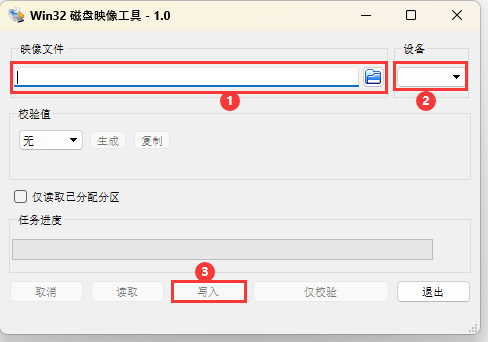
使用 Win32 Disk Imager 将 synoboot.img 镜像写入 U 盘:
步骤 2:查看 U 盘的 PID 和 VID
使用芯片无忧(ChipEasy)查看 U 盘的 PID 和 VID 信息:
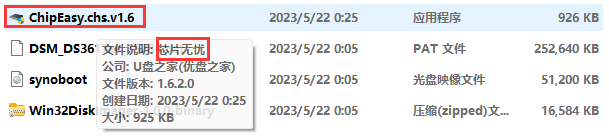
注意:这里的
0x前缀不要删除。
步骤 3:修改引导配置
使用 DiskGenius 查看引导 U 盘中的文件,找到配置文件并修改 PID/VID 等参数:
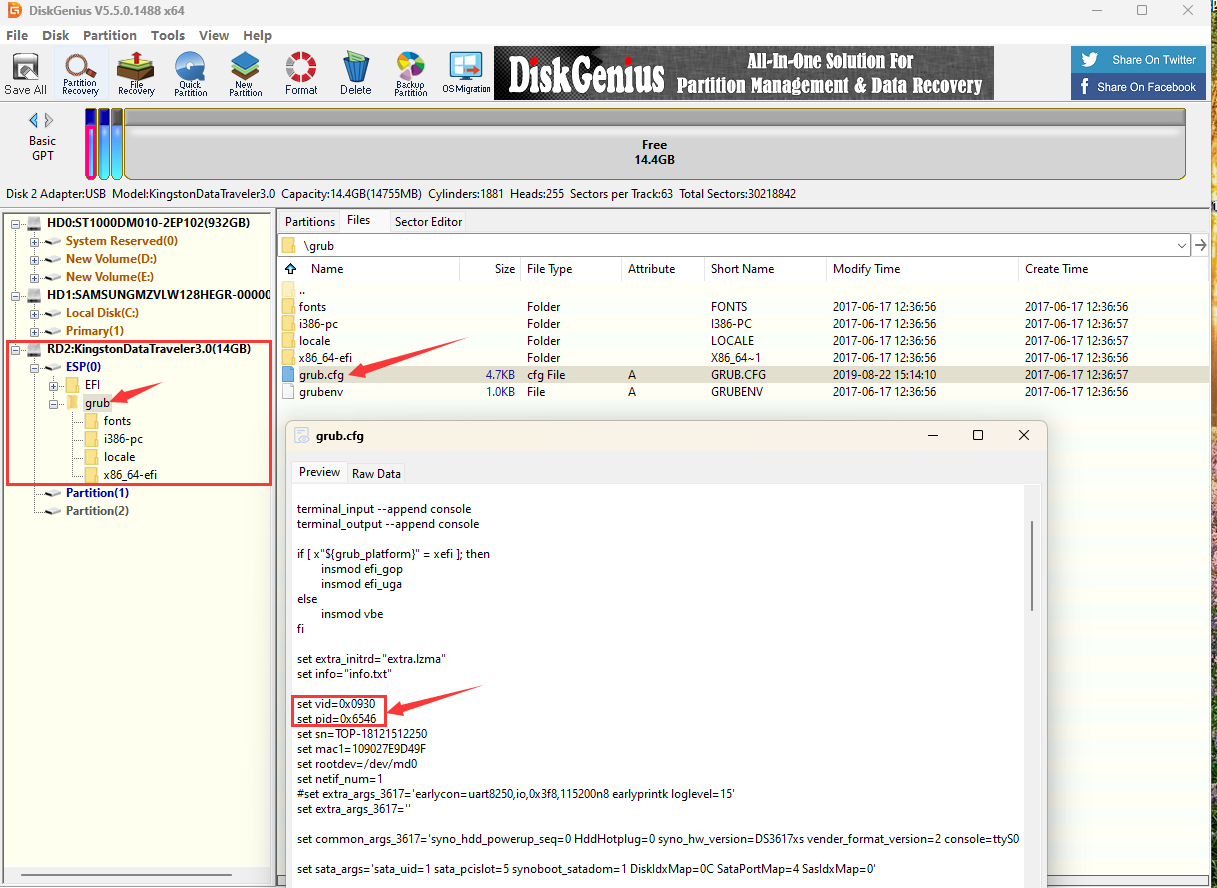
需要先将文件复制到桌面进行修改,修改完成后再拖回 U 盘。
步骤 4:查找黑群晖设备
将 U 盘插入目标设备并从 U 盘启动,然后在浏览器中访问 https://find.synology.com/ 查找设备。
步骤 5:手动安装 DSM
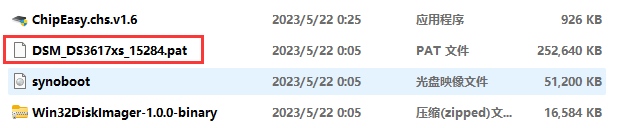
在查找到设备后,选择「手动安装」,上传之前下载的 .pat 系统文件:
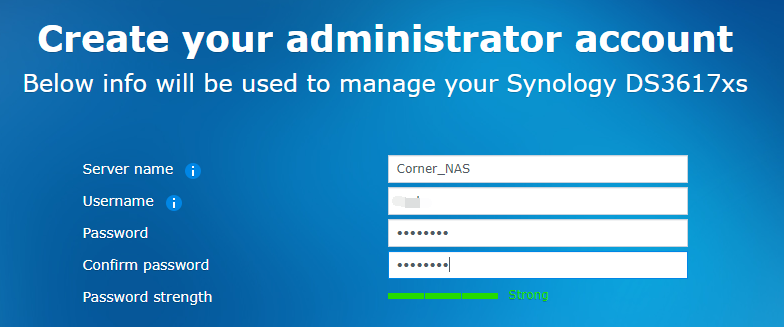
步骤 6:创建管理员账号
安装完成后,按照提示创建管理员账号和密码:
步骤 7:完成安装
安装成功后即可进入群晖 DSM 管理界面:
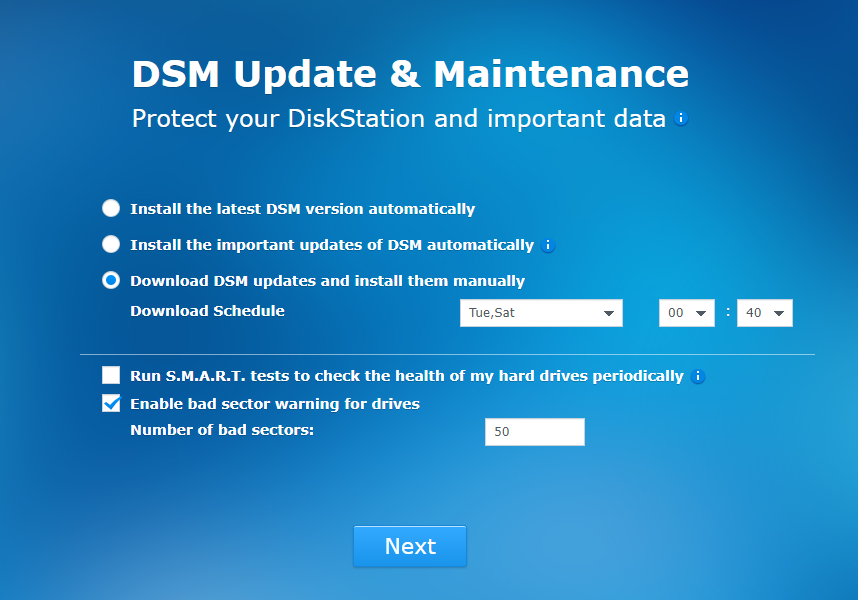
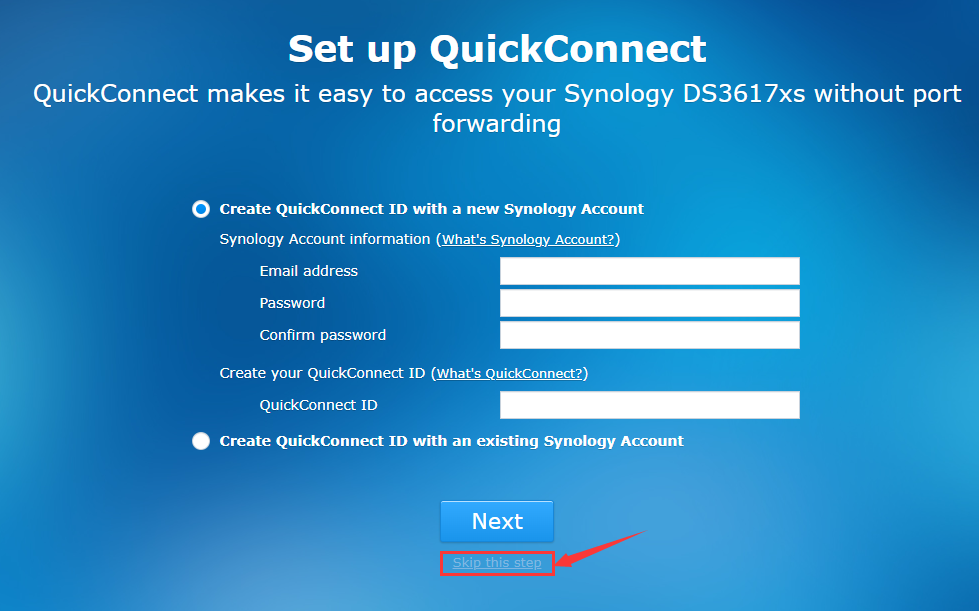
在「控制面板」→「文件服务」中开启网络共享服务,打上勾后就可以通过 https://find.synology.com/ 找到设备。
第三方套件源
群晖官方套件中心的应用有限,推荐添加第三方套件源:我不是矿神,提供大量实用的社区套件。
参考教程:保姆级黑群晖安装教程
2. Ubuntu 挂载 NAS(Samba)
NAS 最常见的使用场景之一是作为网络存储,实现储算分离——数据统一存储在 NAS 上,各台电脑和服务器通过网络挂载访问。这在校园网或实验室环境中尤其实用,解决了校外向校内服务器传输数据不便的问题。
2.1 安装 Samba 客户端
sudo apt update
sudo apt install smbclient
sudo apt install samba
2.2 查看 NAS 共享目录
smbclient -L \\<nas_ip> -U <username>
将 <nas_ip> 替换为 NAS 的 IP 地址,<username> 替换为 NAS 上的用户名。按提示输入密码后,会列出 NAS 上所有可用的共享文件夹。
2.3 挂载共享文件夹
首先创建本地挂载点:
sudo mkdir -p /mnt/nas
然后挂载:
sudo mount -t cifs -o username=<username>,password=<password>,vers=1.0 //<nas_ip>/main /mnt/nas
参数说明:
-t cifs:指定文件系统类型为 CIFS(Samba 协议)username/password:NAS 的登录凭据vers=1.0:指定 SMB 协议版本(部分旧版群晖可能需要)。如果连接失败,可以尝试vers=2.0或vers=3.0//<nas_ip>/main:NAS 上的共享文件夹路径/mnt/nas:本地挂载点
挂载成功后,/mnt/nas 目录下就能看到 NAS 中的文件了。
3. 高级用法
3.1 开机自动挂载
手动挂载在重启后会失效。要实现开机自动挂载,可以编辑 /etc/fstab 文件:
sudo vim /etc/fstab
添加以下行:
//<nas_ip>/main /mnt/nas cifs username=<username>,password=<password>,vers=1.0,_netdev 0 0
_netdev:表示该挂载点依赖网络,系统会等网络就绪后再尝试挂载
出于安全考虑,建议将用户名和密码存储在单独的凭据文件中,而不是直接写在 fstab 里:
- 创建凭据文件:
sudo vim /etc/nas-credentials- 写入内容:
username=<username> password=<password>- 设置权限:
sudo chmod 600 /etc/nas-credentials- fstab 中使用:
credentials=/etc/nas-credentials替代username=和password=
对于实验室服务器,可以为每个用户分配限额文件夹或单独的限额账户,方便管理存储空间。
3.2 Cloud Sync 外网同步
局域网挂载只能在内网使用。如果需要从外网同步数据到 NAS,可以使用群晖的 Cloud Sync 套件:
- 支持百度网盘、Google Drive、OneDrive、Dropbox 等多种云服务
- 不限速、不限额,完美解决外网数据传输问题
- 支持单向同步和双向同步
在群晖套件中心安装 Cloud Sync,然后按照向导配置即可。
3.3 搭建 Git Server
群晖 NAS 还可以搭建私有 Git 服务器,用于代码版本管理:
- 在群晖套件中心安装 Git Server 套件
- 在「控制面板」→「用户」中为需要使用 Git 的用户开启 SSH 和 Git 权限
- 在 NAS 上创建裸仓库:
ssh <username>@<nas_ip> cd /volume1/git git init --bare project.git - 在本地克隆:
git clone ssh://<username>@<nas_ip>/volume1/git/project.git
这样就拥有了一个私有的 Git 托管服务,适合不想使用公有平台或需要内网代码管理的场景。
版权声明
- 作者: Corner430
- 标题: NAS配置与使用指南
- 链接: https://corner430-ai-blog.vercel.app/blog/NAS配置与使用指南
- 许可协议: CC BY-NC-SA 4.0
除非另有说明,本文内容采用 CC BY-NC-SA 4.0 许可协议。转载请注明出处。