- 发布于
OpenWrt完全配置指南
- 作者

- 姓名
- Corner430
- 社交账号
本文是一份系统性的 OpenWrt 配置指南,将固件选择、刷机方法、网络配置、IPv6、DDNS、单线多拨、网络唤醒等内容整合在一起,帮助你从零开始搭建并配置 OpenWrt 软路由。
1 固件选择与下载
1.1 x86 设备推荐
3865U 软路由价格偏高,预算有限可以考虑以下方案:
- 斐讯 N1:单臂旁路由首选,闲鱼不到一百块
- N270 小主机:双千兆网口,闲鱼几十块钱
1.2 常用固件资源
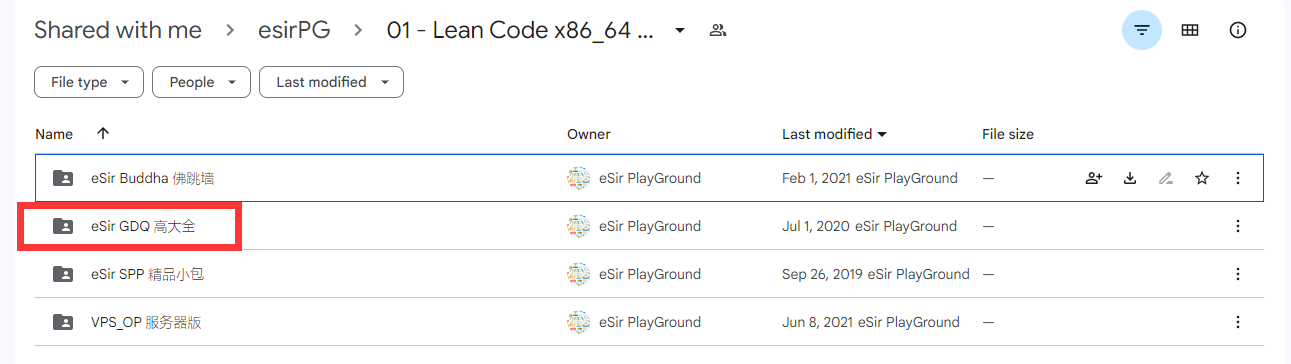
esirPG 固件(推荐):
- 下载地址:esirPG Google Drive
- 默认信息:IP
192.168.5.1,用户名root,密码password
零度推荐固件:默认登录密码为 netflixcn.com
1.3 Nanopi 系列固件
- Nanopi R1S/R2S/R4S/R5S 固件编译(纯净版与大杂烩)
- R2S 固件下载合集
- R2S、R4S 最新 OpenWrt 固件合集
- 恩山 sirpdboy 编译固件
- 骷髅头编译固件
- klever1988 编译固件
1.4 通用 x86 固件
- openwrt.cc
- supes.top — 在线定制固件(需要自行安装软件包)
- Openwrt-AIO
- 精品小包 Openwrt x86
- 高大全 Openwrt x86
- lede(coolsnowwolf)
- X86_64 多功能版本
1.5 ImmortalWrt
注意:ImmortalWrt 原版系统功能较少,不建议直接使用原版,推荐使用第三方编译的固件。
2 刷机方法
2.1 USB 直刷
最简单的方法,适合有 USB 启动能力的设备:
- 下载 balena Etcher
- 将 OpenWrt 镜像刷入 U 盘
- 设置 U 盘启动即可
如果有硬盘转 USB 的转接设备,可以直接用同样的方式刷入硬盘,之后从该硬盘启动。
2.2 PE 环境刷入
适合需要刷入内置硬盘的场景:
- 下载 PE 系统(IT天空、WePE 或老毛桃均可)

- 将 PE 系统刷入 U 盘
- 将
Diskimage.exe和 OpenWrt 的.img镜像文件拷贝到 U 盘 - 从 U 盘启动进入 PE 系统
- 删除目标硬盘的所有分区
- 使用 Diskimage 将镜像写入硬盘

2.3 OpenWrt 刷 OpenWrt
如果设备已经运行 OpenWrt,可以直接通过系统升级或命令行刷入新固件。
3 基础网络配置与旁路由设置
3.1 单臂旁路由配置
单臂旁路由只需要一个网口,通过 LAN 口与主路由连接,适合斐讯 N1 等单网口设备。
配置步骤:
- 设备开机后回车进入命令行界面
- 修改网络配置,为旁路由分配一个静态 IP:
vi /etc/config/network

- 通过同局域网的设备在浏览器中访问旁路由管理界面
- 设置 LAN 口:
- 将网关改为主路由 IP
- DNS 服务器同样设为主路由 IP
- 关闭 DHCP 服务器
- 配置 PassWall 等代理工具
- 将需要科学上网的设备的网关和 DNS 服务器改为旁路由 IP,或在主路由中统一设置
3.2 单臂路由拨号上网
如果需要让单臂路由直接进行 PPPoE 拨号:
接线方式:
- 光猫和路由器:LAN-LAN
- 路由器和单臂路由:LAN-LAN
配置步骤:
- 修改 LAN 口地址,取消 LAN 口的桥接设置,开启 DHCP 功能
- 手动创建 WAN 口,与 LAN 口复用同一物理接口,设置为 PPPoE 拨号
- 关闭上级路由器的 DHCP,将路由器设为 AP 模式
- 上网设备的网关和 DNS 都设为单臂路由地址
- 修改防火墙的区域设置,确保 LAN-WAN 之间数据流通
- 在 DHCP/DNS 设置中配置 DNS 转发
4 IPv6 配置
4.1 基础 IPv6 开启
前提条件: 确认运营商是否双栈下发(同时生成 wan 和 wan6),是否下发 PD(Prefix Delegation)。
所需软件包: odhcp6c、odhcpd、ip6tables、luci-proto-ipv6(成熟固件一般自带)。
配置步骤:
- WAN 口设置:在 WAN 口的高级设置中,确保已启用 IPv6 相关选项,勾选「获取 IPv6 地址」为「自动」
- LAN 口设置:
- IPv6 分配长度设为
64 - 在高级设置中正确配置 IPv6 相关参数
- IPv6 分配长度设为
- LAN 口 IPv6 设置:配置路由通告服务(RA)、DHCPv6 服务等
- DNS 设置:取消「禁止解析 IPv6 DNS 记录」的勾选
4.2 校园网无 PD 的 IPv6 配置
校园网不发 PD,但 WAN 口可以拿到一个
2408开头的 IPv6 公网地址,且是/64后缀,可通过中继模式让 LAN 口获取 IPv6 地址。
配置步骤:
- 网络诊断 ping IPv6,确保通过
- WAN 口和 LAN 口关闭「使用内置的 IPv6 管理」
- 删除 IPv6 ULA 前缀
- LAN 口的 IPv6 设置中,将路由通告服务、DHCPv6 服务、NDP 代理全部改为中继模式
- 编辑
/etc/config/dhcp,添加如下配置:
config dhcp 'wan6'
        option interface 'wan'
        option ra 'relay'
        option dhcpv6 'relay'
        option ndp 'relay'
        option master '1'
- 重启路由器(或重启网卡),LAN 下设备即可获取 IPv6 地址
- 在 LAN 的 IPv6 设置中添加通告 DNS 服务器:
2001:4860:4860::8888和2001:4860:4860::8844 - 尝试 ping 路由器的 IPv6 地址
- 测试外网连通性:
ping -6 www.baidu.com - 前往 test-ipv6.com 验证 IPv6 是否完全正常
5 DDNS 动态域名解析
通过 Cloudflare 配置 DDNS,实现远程访问家中的 OpenWrt 及其他设备。
5.1 Cloudflare 配置
- 在 Cloudflare 中为你的域名添加一条 A 记录,指向你的公网 IP
- 获取 Cloudflare 的 API Key:前往 API Tokens 页面,复制 Global API Key
5.2 OpenWrt DDNS 设置
- 进入 OpenWrt 管理界面,找到 DDNS 配置页面
- 选择 Cloudflare 作为 DDNS 服务商
- 填入域名、用户名(Cloudflare 邮箱)和 API Key
注意:如果遇到问题,把子域名(route)改成
www,同时也要修改 Cloudflare 中 A 记录的名称。
5.3 URL 转发(免端口访问)
为了避免使用「域名:端口号」的方式访问,可以利用 Cloudflare 的页面规则:
- 在 Cloudflare 中设置页面规则(Page Rules),配置 URL 转发
- 添加一条与页面规则相匹配的 DNS 记录
参考视频:如何随时随地访问家中的软路由和其他设备?远程访问端口转发保姆级教程
6 单线多拨
6.1 什么是单线多拨
单线多拨是通过在同一条物理线路上建立多个 PPPoE 连接,尝试实现带宽叠加的技术。
6.2 配置方法
- 在 OpenWrt 中手动创建多个虚拟 WAN 口
- 每个虚拟 WAN 口使用不同的 PPPoE 账号进行拨号(同一账号无法多拨)
- 配置负载均衡策略
重点注意:虚拟 WAN 口的防火墙设置和防火墙区域设置必须正确配置,否则无法正常上网。
6.3 实测结论
如果拨不通,可以按照网络接口列表的顺序,自上而下重新连接各个网络接口。
经过实际测试:由于 ISP(实验室网络)对接口进行了限速,并没有实现带宽叠加的效果,反而会导致网络更加不稳定。
结论:在大多数家用场景下,单线多拨意义不大。
参考视频:单臂路由 N1 盒子 OpenWRT 单线多拨实现网速叠加
7 网络唤醒(WOL)
通过 OpenWrt 远程唤醒局域网内的电脑。
7.1 配置步骤
- OpenWrt 端口转发:在防火墙中添加端口转发规则,开启 OpenWrt 的外网访问
- Windows 网络适配器配置:
- 打开网络适配器 → 属性 → 配置
- 在「高级」选项卡中启用 Wake on Magic Packet、Wake on Pattern Match 等 WOL 相关选项
- 在「电源管理」选项卡中勾选「允许此设备唤醒计算机」
- BIOS 设置:进入主板 BIOS,启用 WOL(Wake on LAN)功能
- OpenWrt 唤醒命令:
etherwake -i eth1 <mac_addr>
将 <mac_addr> 替换为目标电脑网卡的 MAC 地址。也可以在 OpenWrt 的 LuCI 界面中使用网络唤醒功能(服务 → 网络唤醒)。
8 常见问题排查
8.1 应用更改时卡住
现象:修改任何配置后点击「应用」,界面一直卡在「正在应用更改」,具体卡在 /etc/config/firewall 步骤。
解决方案:关闭广告屏蔽大师插件即可恢复正常。该问题与广告屏蔽插件干扰防火墙规则加载有关。
参考:immortalwrt/immortalwrt#363
8.2 旁路由设备无法上网
检查以下几点:
- 旁路由的网关是否正确指向主路由
- 旁路由的 DHCP 是否已关闭
- 客户端设备的网关和 DNS 是否指向旁路由
- 防火墙区域设置中 LAN → WAN 的转发是否开启
8.3 IPv6 无法获取
- 确认 ISP 是否支持 IPv6
- 检查所需软件包是否已安装
- 校园网用户尝试使用中继模式
- 确认「禁止解析 IPv6 DNS 记录」已取消勾选
8.4 DDNS 不更新
- 确认 API Key 是否正确
- 检查域名和子域名设置是否一致
- 查看 OpenWrt 的 DDNS 日志定位具体错误
参考资料
版权声明
- 作者: Corner430
- 标题: OpenWrt完全配置指南
- 链接: https://corner430-ai-blog.vercel.app/blog/OpenWrt完全配置指南
- 许可协议: CC BY-NC-SA 4.0
除非另有说明,本文内容采用 CC BY-NC-SA 4.0 许可协议。转载请注明出处。