- 发布于
VSCode使用技巧与问题排解
- 作者

- 姓名
- Corner430
- 社交账号
概述
本文汇集了 VSCode 日常使用中的几个实用技巧和问题解决方案,包括自定义样式/动画的刷新、远程连接 Google Colab、调试第三方库代码,以及在 VSCode 中模拟 Visual Studio 的内存窗口功能。
自定义 CSS/JS 动画不生效
在 VSCode 中安装了 Custom CSS and JS Loader 等插件来自定义界面动画或样式后,有时修改不会立即生效。
解决方案:打开命令面板(Ctrl+Shift+P / Cmd+Shift+P),运行以下命令:
>Reload custom CSS and JS
执行后 VSCode 会重新加载自定义的 CSS 和 JS 文件,修改即刻生效。
参考来源:r/vscode
使用 VSCode 连接 Google Colab
通过 colab-connect 工具,可以将 VSCode 连接到 Google Colab 的运行时,利用 Colab 提供的免费 GPU 进行开发。
安装
在 Colab notebook 中运行:
!pip install -U git+https://github.com/amitness/colab-connect.git
使用
from colabconnect import colabconnect

colabconnect()
执行后会输出一个连接地址,在 VSCode 中通过 Remote-SSH 插件连接该地址即可使用 Colab 的计算资源。
调试 Python 中 import 的第三方函数
在 VSCode 中调试 Python 代码时,默认无法步入(Step Into)第三方库或其他模块中 import 的函数。调试器会直接跳过这些外部代码。
解决方案:修改当前项目的 .vscode/launch.json 文件,将 justMyCode 设置为 false:
{
  "version": "0.2.0",
  "configurations": [
    {
      "name": "Python: Current File",
      "type": "debugpy",
      "request": "launch",
      "program": "${file}",
      "console": "integratedTerminal",
      "justMyCode": false
    }
  ]
}
注意:调试时需要确保选中了项目中配置的
launch.json对应的调试配置。如果使用的是全局配置,justMyCode的修改不会生效。可以在调试面板的下拉菜单中确认当前激活的调试配置。
在 VSCode 中模拟 Visual Studio 的内存窗口
Visual Studio 提供了强大的内存查看窗口,可以直观地查看变量在内存中的存储情况:
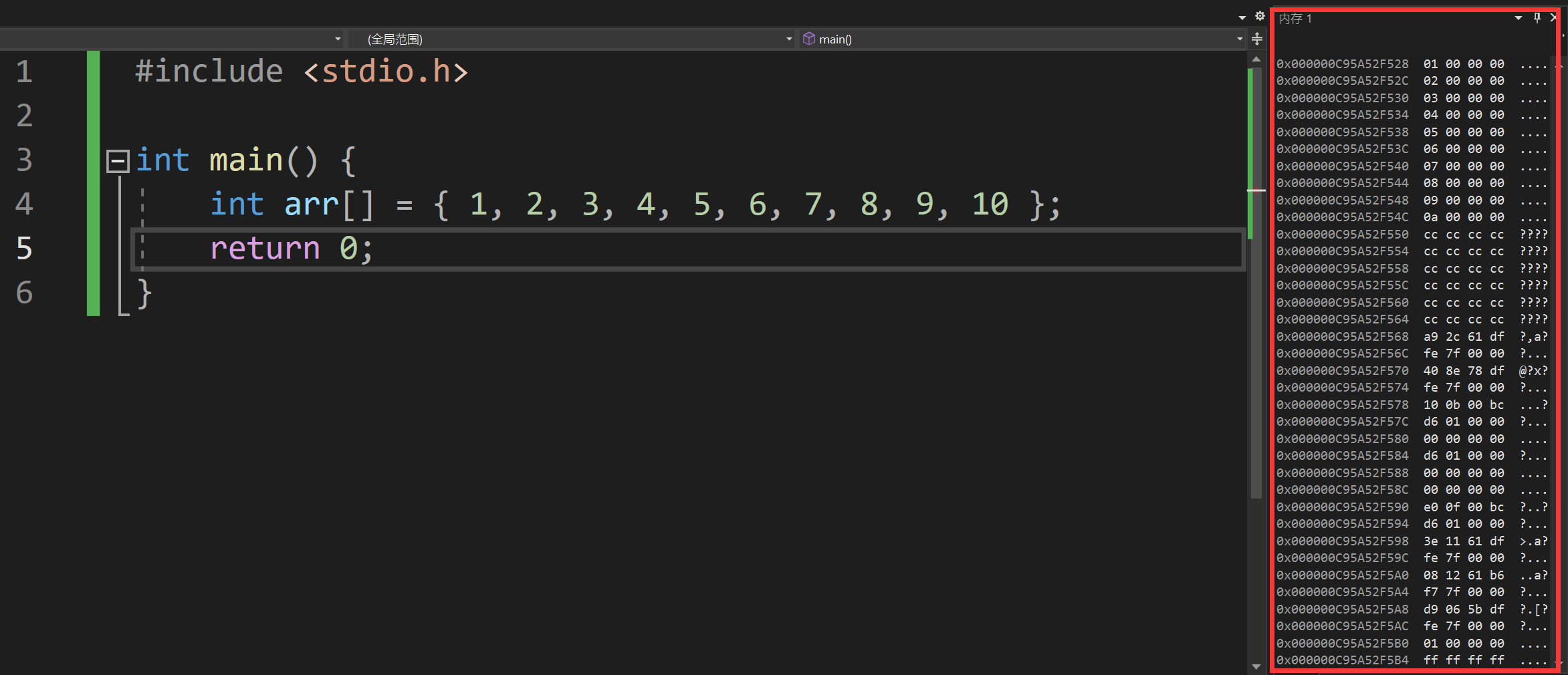
VSCode 原生不支持类似的内存窗口功能,但可以通过编写一个 C++ 工具函数来实现类似的效果。以下 print_memory 函数接收内存起始地址与大小,按每行 4 字节显示十六进制值及对应的可打印 ASCII 字符(不可打印字符显示为 .):
/* 在每行的末尾打印出当前行的四个字节所对应的ASCII字符(仅打印可打印的ASCII字符,其它字符显示为'.')

将要显示的内存区域的起始地址和大小作为参数传递。 */
#include <stdio.h>
#include <stdint.h>

void print_memory(const void* start_addr, size_t num_bytes) {
    const uint8_t* data = (const uint8_t*)start_addr;
    const uintptr_t start_address = (uintptr_t)start_addr;
    const uintptr_t end_address = start_address + num_bytes;
    const size_t bytes_per_row = 4;
    char ascii[bytes_per_row + 1]; // 用于存储当前行的ASCII字符
    ascii[bytes_per_row] = '\0';
    for (uintptr_t i = start_address; i < end_address; i++) {
        if ((i - start_address) % bytes_per_row == 0) {
            printf("%p  ", (void*)i);
        }
        printf("%02X ", data[i - start_address]);
        ascii[i % bytes_per_row] = (data[i - start_address] >= 32 && data[i - start_address] <= 126) ? data[i - start_address] : '.'; // 只显示可打印的ASCII字符,其它显示为'.'
        if ((i - start_address + 1) % bytes_per_row == 0) {
            printf(" %s\n", ascii);
        }
    }
    if ((end_address - start_address) % bytes_per_row != 0) {
        // 输出最后一行的ASCII字符
        for (size_t i = (end_address - start_address) % bytes_per_row; i < bytes_per_row; i++) {
            printf("   ");
            ascii[i] = ' ';
        }
        printf(" %s\n", ascii);
    }
}

int main() {
    int32_t arr[] = {1, 2, 3, 4, 5, 6, 7, 8, 9, 10};
    print_memory(arr, sizeof(arr));
    return 0;
}
运行效果如下:
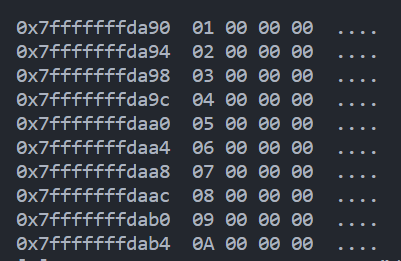
输出中每行显示地址、4 字节的十六进制值,以及对应的 ASCII 字符。这在调试数据结构、网络协议解析等场景下非常实用。
版权声明
- 作者: Corner430
- 标题: VSCode使用技巧与问题排解
- 链接: https://corner430-ai-blog.vercel.app/blog/VSCode使用技巧与问题排解
- 许可协议: CC BY-NC-SA 4.0
除非另有说明,本文内容采用 CC BY-NC-SA 4.0 许可协议。转载请注明出处。