- 发布于
LazyVim 完全指南:从 Vim 基础到现代开发环境
- 作者

- 姓名
- Corner430
- 社交账号
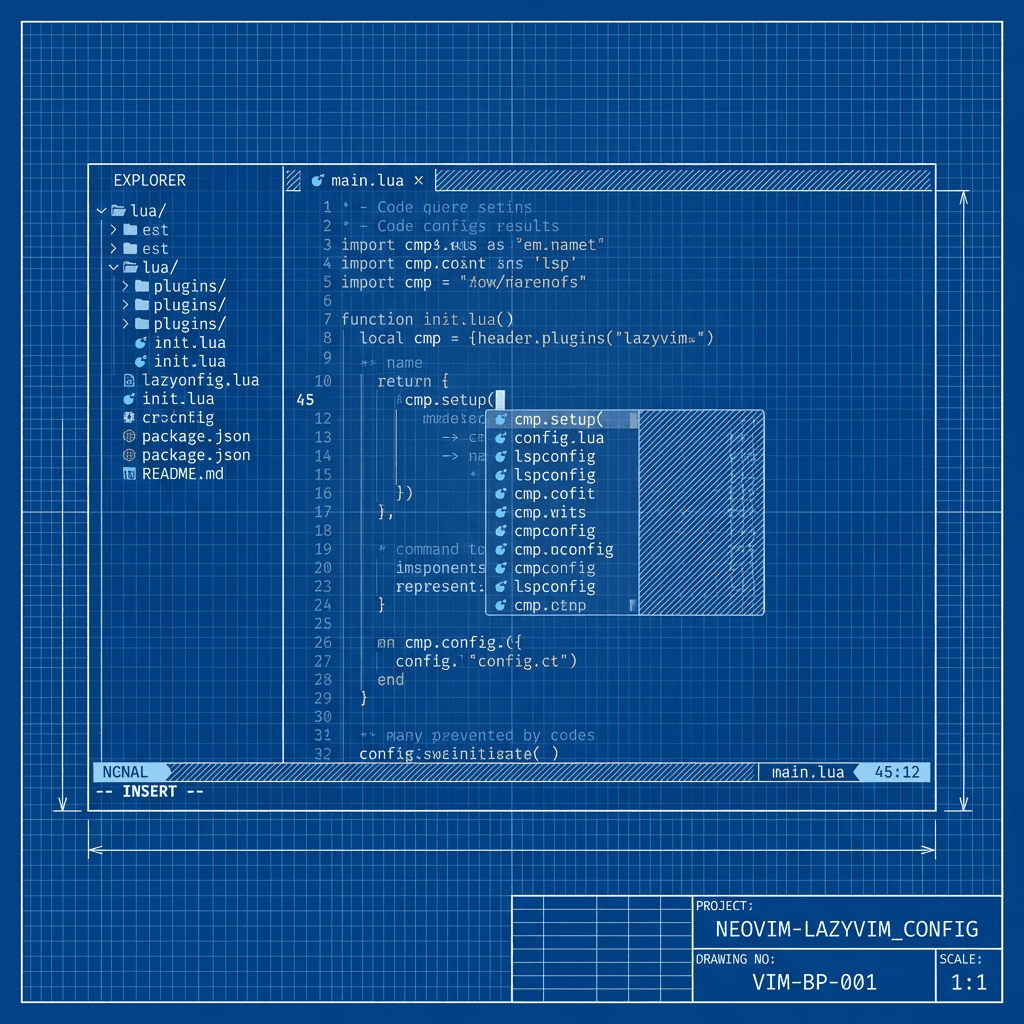
1 前言
Vim 的核心理念——模式编辑、组合命令、无需离开键盘——几十年来从未过时。但传统 Vim 的配置门槛极高:手写 vimrc、逐个挑选插件、处理兼容性问题。
LazyVim 是基于 Neovim 的现代配置框架,把这些痛点全部解决了:开箱即用的 LSP 补全、Treesitter 语法高亮、模糊搜索、Git 集成——同时保留了 Vim 的所有核心操作。
本文是一份完整的参考指南。无论你是 Vim 新手还是从传统 Vim 迁移过来的用户,都可以在这里找到你需要的内容。
2 安装
推荐使用一键安装脚本(支持 Linux 和 macOS):
git clone https://github.com/corner430/lazyvim-installer.git
cd lazyvim-installer
chmod +x install-lazyvim.sh
./install-lazyvim.sh
脚本会自动安装 Neovim、所有依赖工具、Nerd Font,并预装常用插件。详见 lazyvim-installer。
3 Vim 基础
<leader>键在 LazyVim 中默认是 空格键(Space)。按下后等一下会弹出 which-key 提示面板。
3.1 四大模式
| 模式 | 进入方式 | 用途 |
|---|---|---|
| 普通模式 | Esc | 导航、删除、复制、命令组合 |
| 插入模式 | i / a / o / O | 输入文本 |
| 可视模式 | v / V / Ctrl+v | 选择文本 |
| 命令行模式 | : / / / ? | 执行命令、搜索 |
3.2 普通模式核心命令
移动:
| 按键 | 作用 | 按键 | 作用 |
|---|---|---|---|
h j k l | 左下上右 | w / b | 下/上一个单词 |
0 / $ | 行首/行尾 | ^ | 第一个非空字符 |
gg / G | 文件开头/末尾 | { / } | 上/下一段 |
Ctrl+d / Ctrl+u | 下/上翻半页 | % | 匹配括号跳转 |
H / M / L | 屏幕顶/中/底 | zz | 当前行居中显示 |
f{char} | 正向跳到字符 | F{char} | 反向跳到字符 |
t{char} | 正向跳到字符前 | ; / , | 重复/反转字符查找 |
gj / gk | 屏幕行上/下移 | e | 单词末尾 |
编辑:
| 按键 | 作用 | 按键 | 作用 |
|---|---|---|---|
yy | 复制当前行 | dd | 删除当前行 |
cc | 清除当前行并编辑 | C | 删除到行尾并编辑 |
p / P | 粘贴到后/前 | u | 撤销 |
Ctrl+r | 重做 | . | 重复上次操作 |
x | 删除字符 | r | 替换字符 |
>> / << | 右/左缩进 | ~ | 反转大小写 |
J | 合并下一行 | xp | 交换两个字符 |
搜索:
| 按键 | 作用 |
|---|---|
/pattern | 向下搜索 |
?pattern | 向上搜索 |
n / N | 下一个/上一个匹配 |
* / # | 向下/向上搜索光标下单词 |
3.3 插入模式
| 按键 | 作用 |
|---|---|
Ctrl+h | 删除前一个字符 |
Ctrl+w | 删除前一个单词 |
Ctrl+u | 删至行首 |
Ctrl+o | 临时执行一次普通模式命令(如 Ctrl+o zz) |
Ctrl+r 0 | 粘贴复制专用寄存器内容 |
Ctrl+r = | 计算表达式(如 Ctrl+r =6*8) |
3.4 可视模式
| 按键 | 作用 |
|---|---|
v | 字符选择 |
V | 整行选择 |
Ctrl+v | 块选择(列编辑) |
gv | 重选上次选区 |
o | 切换选区活动端 |
3.5 文本对象
文本对象是 Vim 最强大的概念之一。格式为 {操作}{范围}{对象}:
| 文本对象 | 选择区域 | 文本对象 | 选择区域 |
|---|---|---|---|
iw / aw | 单词(内/含空格) | is / as | 句子 |
ip / ap | 段落 | i" / a" | 双引号内/含引号 |
i) / a) | 圆括号内/含括号 | i} / a} | 花括号内/含括号 |
i] / a] | 方括号内/含括号 | it / at | XML 标签内/含标签 |
常用组合:
ciw    删除单词并编辑      diw    删除单词
ci"    删除引号内容并编辑   da)    删除含括号的整个区域
yap    复制整段             >ip    缩进整段
经验法则:
d搭配aw/as/ap更好,c搭配iw/is/ip更好。
3.6 寄存器
Vim 的"剪贴板"系统,比操作系统剪贴板强大得多:
| 寄存器 | 说明 |
|---|---|
"" | 无名寄存器(默认,d/y 等操作的目标) |
"0 | 复制专用寄存器(y 操作的内容) |
"a - "z | 有名寄存器(小写覆盖,大写追加) |
"_ | 黑洞寄存器(删除但不影响其他寄存器) |
"+ | 系统剪贴板 |
"= | 表达式寄存器 |
使用方式:"{register}{操作},例如 "ayy 复制当前行到寄存器 a。
3.7 宏
录制一系列按键操作并重复执行:
qa       开始录制到寄存器 a
{操作}   执行你要录制的操作
q        停止录制
@a       回放宏 a
@@       重复上次宏
10@a     重复执行 10 次
3.8 折叠
| 按键 | 作用 |
|---|---|
zo | 打开折叠 |
zc | 关闭折叠 |
za | 切换折叠 |
zR | 打开所有折叠 |
zM | 关闭所有折叠 |
3.9 命令行模式
| 命令 | 作用 |
|---|---|
:w / :q / :wq | 保存/退出/保存退出 |
:q! | 强制退出不保存 |
:%s/old/new/g | 全文替换 |
:s/old/new/g | 当前行替换 |
:'<,'>s/old/new/g | 选区替换 |
:{range}norm {cmd} | 对范围内每行执行普通模式命令 |
:!{cmd} | 执行外部命令 |
q: / q/ | 打开命令/搜索历史窗口 |
4 LazyVim 核心操作
4.1 文件操作
| 按键 | 作用 |
|---|---|
<leader>ff | 查找文件(模糊搜索) |
<leader>fg | 全局文本搜索(grep) |
<leader>fr | 最近文件 |
<leader>fb | 搜索已打开的 Buffer |
<leader>fn | 新建文件 |
<leader>e | 文件浏览器 |
4.2 Buffer 和窗口
| 按键 | 作用 |
|---|---|
Shift+h / Shift+l | 切换左/右 Buffer |
<leader>bd | 关闭当前 Buffer |
<leader>bo | 关闭其他 Buffer |
<leader>- | 水平分割窗口 |
<leader>| | 垂直分割窗口 |
Ctrl+h/j/k/l | 窗口间移动 |
4.3 终端
| 按键 | 作用 |
|---|---|
<leader>ft | 浮动终端 |
Ctrl+/ | 切换终端 |
4.4 其他常用
| 按键 | 作用 |
|---|---|
<leader>l | 打开 Lazy 插件管理器 |
<leader>cm | 打开 Mason(LSP/工具管理) |
<leader>gg | LazyGit(Git 可视化操作) |
<leader>? / <leader>sk | 搜索快捷键 |
gcc | 注释/取消注释当前行 |
gc (可视模式) | 注释选区 |
5 自定义快捷键
LazyVim 的默认快捷键已经很丰富,但你可以在 ~/.config/nvim/lua/config/keymaps.lua 中添加自己的映射。
5.1 jj 退出插入模式
map("i", "jj", "<ESC>", { desc = "Escape insert with jj" })
Esc 键在大部分键盘上离主键区太远,Ctrl+[ 虽然等价但需要左手小拇指弯曲。jj 是一个经典的替代方案:
- 位于主键区,右手食指连按两下
- 英文中几乎没有连续两个 j 的单词,误触概率极低
- 很多 Vim 用户的标配映射
| 快捷键 | 功能 |
|---|---|
jj (Insert 模式) | 退出插入模式,等同于 Esc |
5.2 localleader + WASD 调整窗口大小
map("n", "<localleader>w", "<cmd>resize +2<cr>", { desc = "Increase Window Height" })
map("n", "<localleader>s", "<cmd>resize -2<cr>", { desc = "Decrease Window Height" })
map("n", "<localleader>d", "<cmd>vertical resize -2<cr>", { desc = "Decrease Window Width" })
map("n", "<localleader>a", "<cmd>vertical resize +2<cr>", { desc = "Increase Window Width" })
LazyVim 默认用 Ctrl + 方向键 调整窗口大小,但方向键离主键区太远。这里用 <localleader> (默认 \) + WASD 替代:
| 快捷键 | 功能 | 助记 |
|---|---|---|
\w | 增加窗口高度 | W = 上 |
\s | 减少窗口高度 | S = 下 |
\a | 增加窗口宽度 | A = 左 (扩) |
\d | 减少窗口宽度 | D = 右 (缩) |
6 C++ 开发(Clangd)
安装器已预装 lang.clangd,提供完整的 C++ IDE 功能。
6.1 代码导航
| 按键 | 作用 |
|---|---|
gd | 跳转到定义 |
gr | 查看所有引用 |
gI | 跳转到实现 |
gy | 跳转到类型定义 |
K | 显示悬浮文档 |
Ctrl+o / Ctrl+i | 跳回/跳前 |
6.2 代码操作
| 按键 | 作用 |
|---|---|
<leader>ca | 代码操作(自动修复等) |
<leader>cr | 重命名(inc-rename 实时预览) |
<leader>cf | 格式化代码 |
<leader>cd | 当前行诊断 |
<leader>cs | 文档符号列表 |
<leader>ch | 切换头文件/源文件(.h ↔ .cpp) |
6.3 诊断
| 按键 | 作用 |
|---|---|
]d / [d | 下/上一个错误 |
<leader>xx | Trouble 诊断面板 |
<leader>xX | 当前文件诊断 |
6.4 自动补全(blink.cmp)
| 按键 | 作用 |
|---|---|
Ctrl+n / Ctrl+p | 下/上一个补全项 |
Enter | 确认选择 |
Ctrl+e | 取消补全 |
Ctrl+Space | 手动触发补全 |
Tab / Shift+Tab | Snippet 下/上一个占位符 |
6.5 compile_flags.txt
在项目根目录创建此文件,clangd 会自动读取编译选项:
-std=c++17
-Wall
-Wextra
6.6 编译运行
# 编译运行
g++ -std=c++17 -Wall -o hello hello.cpp && ./hello

# 带调试信息编译(用于 DAP 调试)
g++ -std=c++17 -g -Wall -o hello hello.cpp
7 DAP 调试
预装 dap.core,支持断点调试。C++ 调试需要先安装 codelldb:在 nvim 中运行 :MasonInstall codelldb。
| 按键 | 作用 |
|---|---|
<leader>db | 设置/取消断点 |
<leader>dB | 条件断点 |
<leader>dc | 开始/继续调试 |
<leader>di | Step Into |
<leader>do | Step Over |
<leader>dO | Step Out |
<leader>dt | 终止调试 |
<leader>du | 打开/关闭调试 UI |
<leader>de | 评估表达式 |
8 多语言开发
安装器 v3.0.0 起默认预装以下语言支持,无需额外配置。只要系统上安装了对应的语言运行时,打开文件即可获得完整的 IDE 体验。
8.1 Python
前置依赖: python3
| 组件 | 说明 |
|---|---|
| pyright | 类型检查、补全、跳转 |
| ruff | Lint + 格式化(比 flake8 + black 快几十倍) |
| debugpy | DAP 调试 |
Python 特有快捷键:
| 按键 | 作用 |
|---|---|
<leader>dPt | 调试当前方法 |
<leader>dPc | 调试当前类 |
<leader>cv | 选择 Python 虚拟环境 |
8.2 Go
前置依赖: go(>= 1.21)
| 组件 | 说明 |
|---|---|
| gopls | LSP(补全、跳转、诊断、inlay hints) |
| goimports | 自动管理 import |
| gofumpt | 严格格式化(gofmt 超集) |
| golangci-lint | Lint |
| delve | DAP 调试 |
打开 .go 文件即可。项目根目录需要有 go.mod。
8.3 Java
前置依赖: JDK(>= 11)
| 组件 | 说明 |
|---|---|
| jdtls | Eclipse LSP(通过 nvim-jdtls 插件管理) |
| java-debug-adapter | DAP 调试 |
| java-test | 测试运行 |
jdtls 体积较大(约 300MB),首次打开 .java 文件时会自动下载。支持自动检测 Maven(pom.xml)和 Gradle(build.gradle)项目。
Java 特有快捷键:
| 按键 | 作用 |
|---|---|
<leader>co | 整理导入 |
<leader>cxv | 提取变量 |
<leader>cxc | 提取常量 |
<leader>cxm | 提取方法 |
<leader>cgs | 跳转到父类实现 |
8.4 TypeScript / JavaScript
前置依赖: Node.js(>= 18)
| 组件 | 说明 |
|---|---|
| vtsls | 快速 TS 语言服务器 |
| js-debug-adapter | DAP 调试(Node.js + Chrome) |
| tailwindcss | Tailwind CSS 类名补全 + 颜色预览 |
TypeScript 特有快捷键:
| 按键 | 作用 |
|---|---|
gD | 跳转到源码定义(跳过 .d.ts) |
gR | 查找所有文件引用 |
<leader>cM | 补全缺失的 import |
<leader>cD | 修复所有诊断问题 |
<leader>cV | 选择 TS 工作区版本 |
8.5 手动启用 / 禁用语言
安装器 v3.1.0 起,预装的 extras 通过项目根目录的 lazyvim.json 文件管理(而非 Lua 代码)。你也可以在 nvim 中用 :LazyExtras 命令交互式管理——在列表中找到对应的 extra,按 x 切换启用/禁用,变更会自动写入 lazyvim.json。
通用操作(gd、gr、K、<leader>ca、<leader>cr、<leader>cf)在所有语言中统一可用,这是 LSP 的优势——学一套快捷键,所有语言通用。
9 插件使用
9.1 Mini Surround
快速添加/删除/替换括号、引号等包围字符。
| 按键 | 作用 | 示例 |
|---|---|---|
gsa + 动作 + 字符 | 添加包围 | gsaiw" → 给单词加双引号 |
gsd + 字符 | 删除包围 | gsd" → 删除双引号 |
gsr + 旧 + 新 | 替换包围 | gsr"( → 双引号→括号 |
9.2 Yanky
增强复制粘贴,保存 yank 历史。
先 p 粘贴,然后用 [y / ]y 循环切换之前复制过的内容。
9.3 Flash
按 s + 输入两个字符 → 屏幕上出现标签 → 按标签字母跳转。比 f/F 更适合远距离跳转。
9.4 Treesitter Context
自动在屏幕顶部显示当前函数/类名,长文件时特别有用。无需操作,自动生效。
9.5 在 Neovim 中刷 LeetCode
通过 leetcode.nvim 插件,可以直接在 Neovim 中浏览题目、编写代码、提交答案,不需要打开浏览器。
在 ~/.config/nvim/lua/plugins/ 下新建 leetcode.lua:
return {
  "kawre/leetcode.nvim",
  build = ":TSUpdate html",
  dependencies = {
    "nvim-lua/plenary.nvim",
    "MunifTanjim/nui.nvim",
  },
  cmd = "Leet",
  opts = {
    lang = "cpp",  -- 默认语言
    cn = {
      enabled = true,  -- 使用力扣中国站 (leetcode.cn)
    },
    storage = {
      home = vim.fn.stdpath("data") .. "/leetcode",
    },
  },
}
| 命令 | 功能 |
|---|---|
:Leet | 打开 LeetCode 面板 |
:Leet test | 运行测试用例 |
:Leet submit | 提交答案 |
:Leet list | 浏览题目列表 |
首次使用需要登录。插件会打开浏览器让你登录力扣,获取 Cookie 后就可以在 Neovim 中完成所有操作。
10 SSH 剪贴板互通(OSC52)
通过 SSH 使用 LazyVim 时,默认无法将复制的内容粘贴到本地电脑。安装器会自动配置 OSC52 协议解决这个问题。
10.1 原理
OSC52 是一种终端转义序列协议,可以通过 SSH 连接将剪贴板内容传输到本地电脑,无需 X11 转发。
10.2 手动配置
Neovim 0.10+ 内置了 OSC52 clipboard provider,无需第三方插件。如果没有使用安装器,创建 ~/.config/nvim/lua/plugins/osc52.lua:
-- SSH 环境下使用 Neovim 内置 OSC52 剪贴板 provider
return {
  {
    "LazyVim/LazyVim",
    opts = function()
      vim.g.clipboard = {
        name = "OSC 52",
        copy = {
          ["+"] = require("vim.ui.clipboard.osc52").copy("+"),
          ["*"] = require("vim.ui.clipboard.osc52").copy("*"),
        },
        paste = {
          ["+"] = require("vim.ui.clipboard.osc52").paste("+"),
          ["*"] = require("vim.ui.clipboard.osc52").paste("*"),
        },
      }
    end,
  },
}
这样 yy、dd 等操作会自动通过 OSC52 同步到本地剪贴板,无需额外的 options.lua 配置。
从旧方案迁移: 如果之前使用
ojroques/nvim-osc52插件,可以直接删除旧配置替换为上面的内容。内置方案不需要 TextYankPost 回调和 tmux tty hack,更简洁可靠。
10.3 tmux 配置要求
在 tmux 中使用 OSC52,需要在 ~/.tmux.conf 中添加:
# OSC52 剪贴板:external 模式放行应用发出的 OSC52
set -g set-clipboard external

# 允许应用的 OSC52 穿透 tmux 到达终端
set -g allow-passthrough on

# 声明终端支持 clipboard
set -as terminal-features ",xterm-256color:RGB:clipboard"
10.4 终端兼容性
| 终端 | 支持 OSC52 |
|---|---|
| iTerm2 | ✅ |
| WezTerm | ✅ |
| Alacritty | ✅ |
| Windows Terminal | ✅ |
| kitty | ✅ |
| macOS Terminal.app | ❌ |
| tmux | ⚠️ 需配置(见上方) |
10.5 故障排除
| 问题 | 解决方案 |
|---|---|
| 复制后本地无法粘贴 | 检查终端是否支持 OSC52 |
| tmux 中不工作 | 确认 set-clipboard external + allow-passthrough on |
| 验证 OSC52 通道 | 在 tmux 中执行 printf '\033]52;c;%s\a' "$(echo -n 'test' | base64)",然后本地粘贴看是否有 test |
完整的 tmux 配置(Prefix、分屏、Vi 复制、状态栏美化)详见 tmux 实用指南。
11 SSH 环境 Markdown 远程预览
LazyVim 的 lang.markdown Extra 包含 markdown-preview.nvim 插件,但在 SSH 环境下 :MarkdownPreview 会因为找不到浏览器而报错。
11.1 配置远程预览
在 ~/.config/nvim/lua/plugins/markdown.lua 中添加:
{
  "iamcco/markdown-preview.nvim",
  optional = true,
  init = function()
    vim.g.mkdp_open_to_the_world = 1       -- 允许外部访问
    vim.g.mkdp_open_ip = "你的服务器IP"     -- 替换为实际 IP
    vim.g.mkdp_port = 8888                  -- 固定端口
    vim.g.mkdp_echo_preview_url = 1         -- 在终端打印预览 URL
    vim.g.mkdp_browser = "echo"             -- 不尝试打开本地浏览器
  end,
}
为什么用
init而不是opts? markdown-preview.nvim 通过vim.g全局变量读取配置,这些变量需要在插件加载前设置。init在插件加载前执行,opts在加载后才执行,所以必须用init。
11.2 使用方法
- 在 nvim 中打开 Markdown 文件
- 执行
:MarkdownPreview - 在本地浏览器访问
http://<服务器IP>:8888
预览会实时同步编辑内容。确保服务器防火墙放行了 8888 端口。
如果使用安装器,这些配置会自动完成(自动检测服务器 IP)。
12 多机 SSH 开发策略
当你有多台远程开发机时,可以用以下策略管理。
12.1 本地轻量 + 远程完整
- 本机 (macOS):只启用常用的几个 Extras (如 clangd, python, json, markdown),保持轻量
- 远程服务器:通过安装脚本部署完整配置,启用全部 14 个 Extras
这样本机启动快、占用少,重活放到远程服务器上。
12.2 SSH 别名管理
在 ~/.zshrc 中定义常用机器的别名:
alias ssh-dev='ssh root@dev-server -p 36000'
alias ssh-blog='ssh root@blog-server -p 36000'
alias ssh-gpu='ssh -L 8889:localhost:8888 root@gpu-server -p 36000'
-L 8889:localhost:8888 是端口转发,常用于把远程 Jupyter Notebook 映射到本地浏览器访问。
12.3 配置同步
所有机器都用同一套安装脚本 (lazyvim-installer) 部署,确保配置一致。更新配置时只需更新仓库,然后在每台机器上重新运行安装脚本。
13 从传统 Vim 迁移
如果你之前使用传统 Vim + vim-plug 的配置方案,以下是对照表:
| 传统方案 | LazyVim 替代 |
|---|---|
| vim-plug | lazy.nvim(自动管理) |
| NERDTree | snacks_explorer(<leader>e) |
| ALE (语法检查) | nvim-lint + nvim-lspconfig |
| lightline/airline | lualine.nvim(内置) |
| nerdcommenter | ts-comments.nvim(gcc) |
| vim-surround | mini.surround(gsa/gsd/gsr) |
| LeaderF | snacks_picker(<leader>ff) |
| codeium/copilot | 可选安装 AI Extras |
| clang-format | conform.nvim(<leader>cf) |
| vim-cpp-enhanced-highlight | nvim-treesitter(自动) |
| netrw | snacks_explorer |
| ctags/gtags | LSP(gd/gr) |
| 手写 vimrc(500+ 行) | LazyVim 开箱即用 + 按需配置 |
核心 Vim 操作(hjkl、ciw、dd、/search、宏、寄存器等)在 LazyVim 中完全一致,无需重新学习。
14 快捷键速查表
文件
| 按键 | 作用 |
|---|---|
<leader>ff | 查找文件 |
<leader>fg | 文本搜索 |
<leader>fr | 最近文件 |
<leader>e | 文件浏览器 |
<leader>fn | 新建文件 |
代码
| 按键 | 作用 |
|---|---|
gd | 跳转到定义 |
gr | 查看引用 |
K | 悬浮文档 |
<leader>ca | 代码操作 |
<leader>cr | 重命名 |
<leader>cf | 格式化 |
<leader>cs | 符号列表 |
]d / [d | 下/上一个错误 |
调试
| 按键 | 作用 |
|---|---|
<leader>db | 断点 |
<leader>dc | 开始调试 |
<leader>di | Step Into |
<leader>do | Step Over |
<leader>du | 调试 UI |
通用
| 按键 | 作用 |
|---|---|
<leader>gg | LazyGit |
<leader>ft | 浮动终端 |
gcc | 注释切换 |
<leader>l | Lazy 管理器 |
<leader>? | 快捷键搜索 |
搭配使用的终端环境配置详见 Oh My Zsh 完全配置指南 和 tmux 实用指南。
版权声明
- 作者: Corner430
- 标题: LazyVim 完全指南:从 Vim 基础到现代开发环境
- 链接: https://corner430-ai-blog.vercel.app/blog/lazyvim-guide
- 许可协议: CC BY-NC-SA 4.0
除非另有说明,本文内容采用 CC BY-NC-SA 4.0 许可协议。转载请注明出处。