- 发布于
Ranger 完全指南:终端里的 Vim 式文件管理器
- 作者

- 姓名
- Corner430
- 社交账号

1 前言
Ranger 是一个终端文件管理器(TUI),用 Python 编写,GitHub 17k+ stars,GPL-3.0 协议。它用 Miller Columns(三列布局)展示目录结构,用 Vim 式键位完成所有文件操作,并通过 scope.sh 支持几乎所有文件类型的终端内预览。它还自带 Rifle——一个智能文件启动器,能自动选择合适的程序打开文件。
前置条件:已安装 Python(>= 3.x)。
2 Miller Columns 与命令行对照
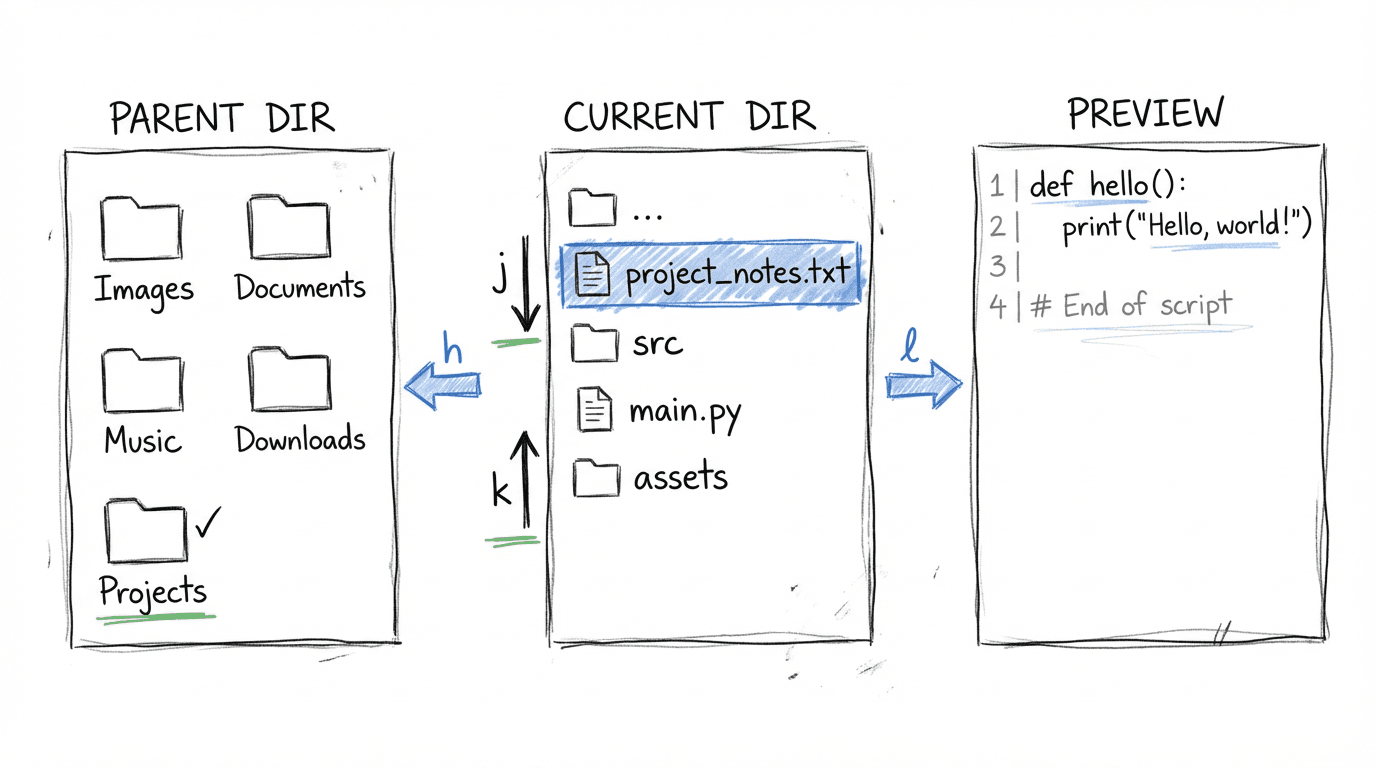
Ranger 的核心就是这张图:三列同时显示父目录、当前目录、文件预览,用 h/l 左右穿梭,j/k 上下移动。一个界面替代了命令行中的多个命令:
| 命令行 | Ranger 操作 |
|---|---|
ls | 打开即可看到(中列) |
cd <dir> | l 进入目录 / h 返回上级 |
cat <file> | 选中文件自动预览(右列) |
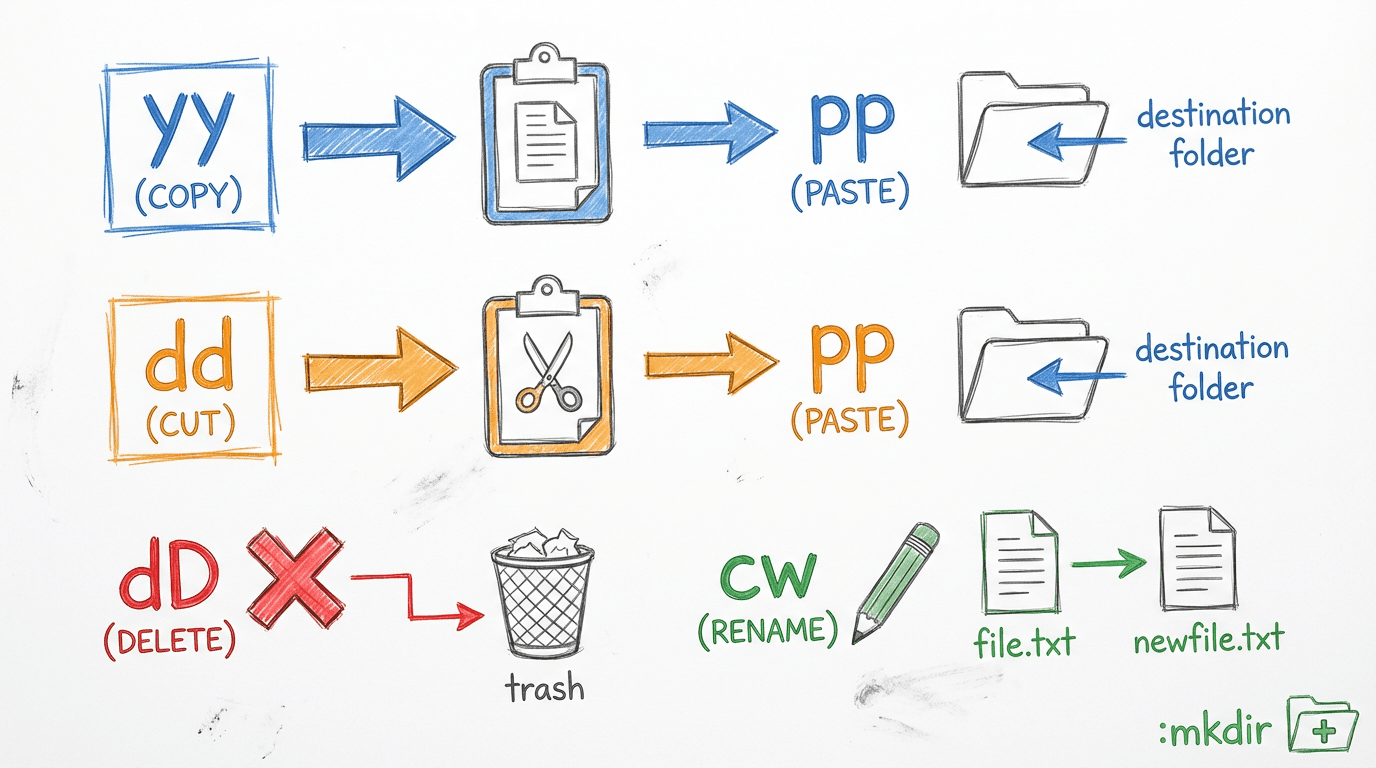
cp src dst | yy(复制)→ 导航到目标 → pp |
mv src dst | dd(剪切)→ 导航到目标 → pp |
rm <file> | dD(删除) |
find / grep | /(搜索) |
file <file> | 自动识别(Rifle) |
3 安装与配置
3.1 各平台安装
pip / pipx(推荐 pipx 隔离环境):
pip install ranger-fm
# 或
pipx run --spec ranger-fm ranger
Homebrew(macOS / Linux):
brew install ranger
Ubuntu / Debian:
sudo apt install ranger
Arch Linux:
sudo pacman -S ranger
源码直接运行(无需安装):
git clone https://github.com/ranger/ranger.git
cd ranger
python ranger.py
验证:
ranger --version
3.2 生成配置文件
ranger --copy-config=all
这会将默认配置复制到 ~/.config/ranger/:
| 文件 | 用途 |
|---|---|
rc.conf | 启动命令、键位绑定、界面设置 |
commands.py | 自定义 : 命令 |
rifle.conf | 文件关联规则(用什么程序打开文件) |
scope.sh | 文件预览脚本(右列显示什么) |
设置
RANGER_LOAD_DEFAULT_RC=false可避免加载全局默认配置,只用你自己的rc.conf。
3.3 基础配置
在 ~/.config/ranger/rc.conf 中添加常用设置:
set viewmode miller           # 默认三列布局
set column_ratios 1,3,4       # 三列宽度比
set show_hidden true          # 显示隐藏文件
set preview_files true        # 启用文件预览
set preview_images true       # 启用图片预览
set preview_images_method kitty  # 图片预览方式(kitty/ueberzug/sixel)
set vcs_aware true            # 显示 Git 状态标记
set draw_borders both         # 面板边框
| 配置项 | 说明 | 默认值 |
|---|---|---|
show_hidden | 显示隐藏文件 | false |
preview_files | 文件预览 | true |
preview_images | 图片预览 | false |
preview_images_method | 图片预览方式 | w3m |
vcs_aware | 显示版本控制状态 | false |
column_ratios | 三列宽度比 | 1,3,4 |
sort | 排序方式 | natural |
3.4 Shell 别名与自动 cd
alias ra='ranger'
退出 Ranger 后自动 cd 到浏览的目录(推荐加到 ~/.bashrc 或 ~/.zshrc):
ranger_cd() {
    local tmp="$(mktemp -t ranger_cd.XXXXXX)"
    ranger --choosedir="$tmp" -- "${@:-$(pwd)}"
    if chosen_dir="$(cat -- "$tmp")" && [ -n "$chosen_dir" ] && [ "$chosen_dir" != "$(pwd)" ]; then
        cd -- "$chosen_dir"
    fi
    rm -f -- "$tmp"
}
alias ra='ranger_cd'
防止嵌套 Ranger(在 Ranger 内按 S 打开 shell 后再次启动 Ranger):
ranger() {
    if [ -z "$RANGER_LEVEL" ]; then
        /usr/bin/ranger "$@"
    else
        exit
    fi
}
4 导航
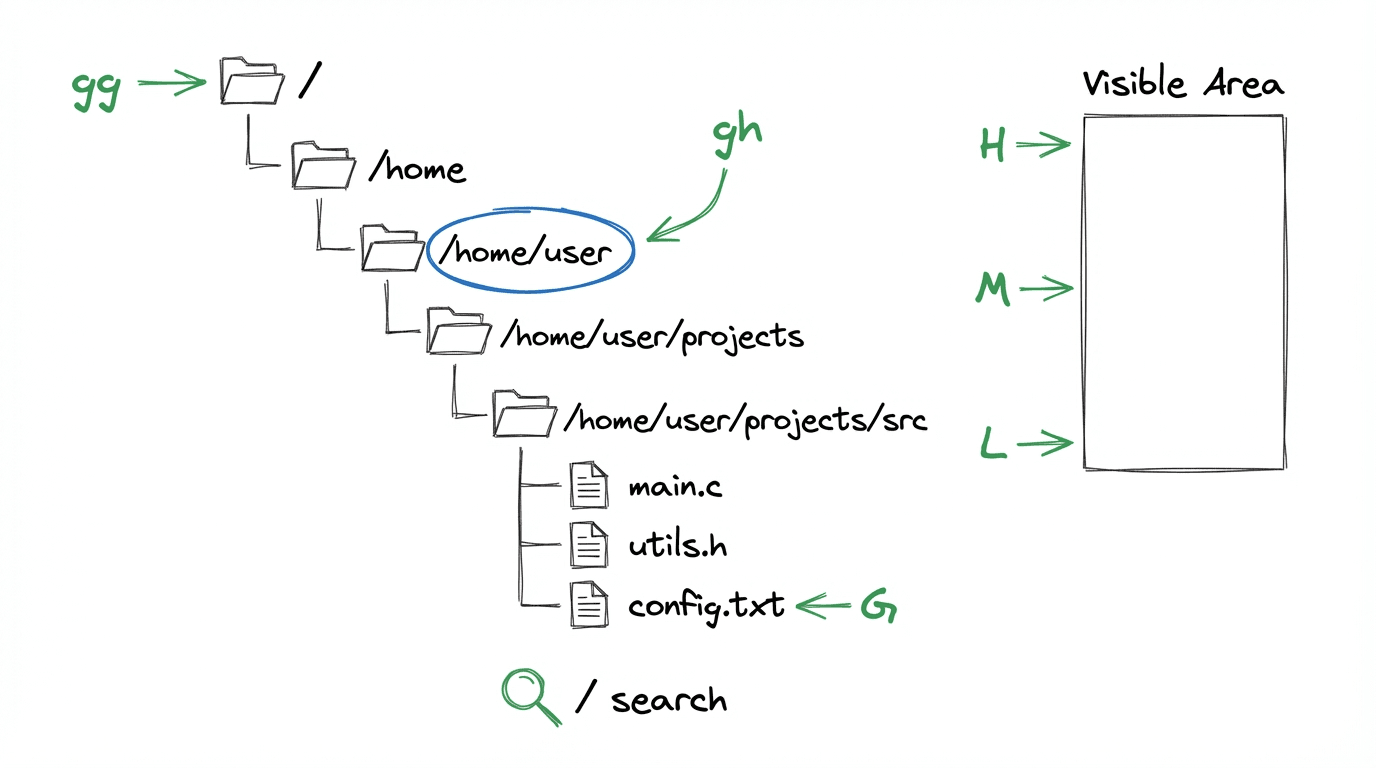
4.1 基本移动
| 操作 | 快捷键 |
|---|---|
| 上下移动 | j / k 或方向键 |
| 进入目录 | l 或 Enter |
| 返回上级 | h |
| 跳到第一个 | gg |
| 跳到最后一个 | G |
| 上/下翻页 | Ctrl+f / Ctrl+b |
| 屏幕顶/中/底 | H / M / L |
4.2 目录跳转
| 操作 | 快捷键 |
|---|---|
| 回到主目录 | gh |
| 前往 /etc | ge |
| 前往 /tmp | gt 或 gT |
| 前往 /usr | gu |
| 前往 /media | gm |
| 前往 /run/media | gi |
| 设置书签 | m + 字母 |
| 跳到书签 | ' + 字母 |
| 删除书签 | um + 字母 |
4.3 搜索与过滤
| 操作 | 快捷键 |
|---|---|
| 搜索文件名 | / |
| 快速定位 | f |
| 下一个匹配 | n |
| 上一个匹配 | N |
| 过滤当前目录 | zf |
| 清除过滤 | zf 留空 |
4.4 标签页
| 操作 | 快捷键 |
|---|---|
| 新建标签页 | gn 或 Ctrl+n |
| 关闭标签页 | gc 或 Ctrl+w |
| 下一个标签页 | Tab 或 gt |
| 上一个标签页 | Shift+Tab 或 gT |
| 切换到第 N 个 | Alt+N(N=1-9) |
5 文件操作
5.1 选择文件
| 操作 | 快捷键 |
|---|---|
| 标记/取消标记 | space |
| 反选 | v |
| 可视选择模式 | V |
| 取消所有标记 | uv |
5.2 复制、移动、删除
| 操作 | 快捷键 | 对应命令 |
|---|---|---|
| 复制(yank) | yy | cp |
| 剪切(cut) | dd | mv(移动) |
| 粘贴 | pp | — |
| 覆盖粘贴 | po | cp -f / mv -f |
| 删除(确认) | dD | rm |
| 复制文件名 | yn | — |
| 复制完整路径 | yp | — |
| 复制所在目录路径 | yd | — |
5.3 创建与重命名
| 操作 | 快捷键/命令 |
|---|---|
| 重命名 | cw |
| 追加重命名 | A |
| 插入重命名 | I |
| 新建目录 | :mkdir <name> |
| 新建文件 | :touch <name> |
| 修改权限 | :chmod <mode> |
5.4 批量重命名
选中多个文件后执行 :bulkrename,Ranger 会用 $EDITOR 打开文件名列表。修改后保存退出,Ranger 自动执行重命名。这在批量修改文件名时极为高效。
6 预览系统
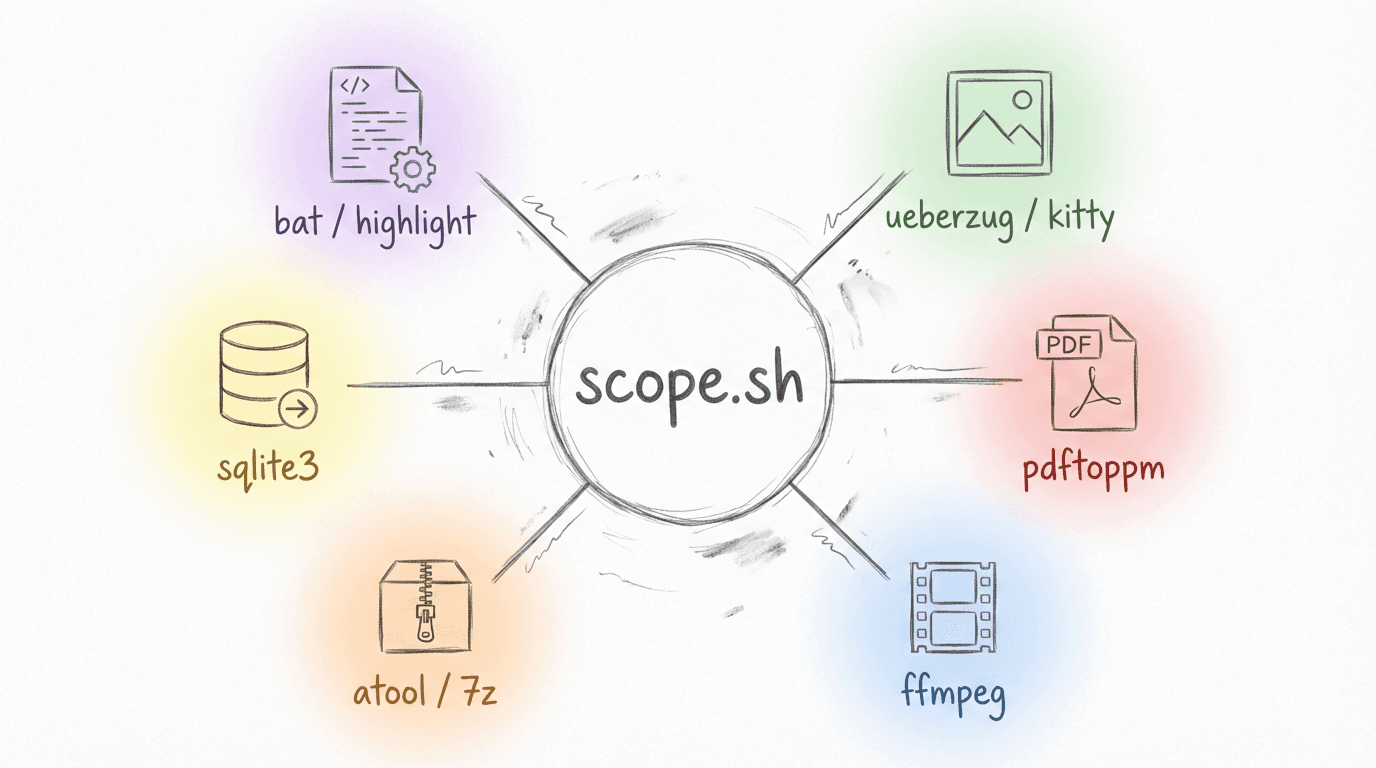
Ranger 的 scope.sh 是它的杀手级功能——根据文件类型调用不同的预览工具,在终端右列直接显示内容。
6.1 预览工具对照
| 文件类型 | 预览工具 | 安装命令(示例) |
|---|---|---|
| 源代码 | bat / highlight / pygmentize | pip install pygments |
| 图片 | ueberzug / kitty / sixel | pip install ueberzug |
pdftoppm(图)/ pdftotext(文) | apt install poppler-utils | |
| 视频 | ffmpegthumbnailer | apt install ffmpegthumbnailer |
| 压缩包 | atool / bsdtar / 7z | apt install atool |
| JSON | jq / python -m json.tool | apt install jq |
| HTML | lynx / w3m / elinks | apt install w3m |
| 媒体信息 | mediainfo / exiftool | apt install mediainfo |
| SQLite | sqlite3 | apt install sqlite3 |
| SVG | rsvg-convert | apt install librsvg2-bin |
| 字体 | fontimage | apt install fontforge |
6.2 图片预览配置
在 rc.conf 中设置预览方式:
set preview_images true
set preview_images_method kitty    # kitty 终端用户
# set preview_images_method ueberzug  # 其他终端
# set preview_images_method sixel     # 支持 Sixel 的终端
kitty 终端原生支持图片预览,效果最好。其他终端推荐 ueberzug(X11)或 ueberzugpp(Wayland)。
7 Rifle 文件关联
Ranger 自带的 Rifle 是一个独立的文件启动器,通过 rifle.conf 中的规则决定用什么程序打开文件。
规则格式:条件 = 命令。Rifle 从上往下匹配,第一个命中的规则生效。
常用规则示例:
# 文本文件用 $EDITOR 打开
mime ^text, label editor = nvim -- "$@"

# PDF 用 zathura
ext pdf = zathura -- "$@"

# 图片用 feh
mime ^image, has feh = feh -- "$@"

# 视频用 mpv
mime ^video, has mpv = mpv -- "$@"

# 兜底:用 xdg-open
else = xdg-open "$1"
| 条件关键字 | 说明 |
|---|---|
ext | 匹配文件扩展名 |
mime | 匹配 MIME 类型 |
has | 检查程序是否存在 |
label | 给规则命名(用于 :open_with) |
terminal | 需要在终端中运行 |
在 Ranger 中按 r 可以手动选择用哪个程序打开当前文件。
8 自定义命令
在 ~/.config/ranger/commands.py 中定义自定义命令。确保文件开头有:
from ranger.api.commands import *
8.1 解压文件
import os
from ranger.core.loader import CommandLoader

class extract_here(Command):
    """:extract_here
    用 atool 解压选中的文件到当前目录。
    """
    def execute(self):
        cwd = self.fm.thisdir
        marked = tuple(cwd.get_selection())
        if not marked:
            return
        original = cwd.path
        au_flags = ['-x', cwd.path, '-e']
        obj = CommandLoader(
            args=['aunpack'] + au_flags + [f.path for f in marked],
            descr="解压文件",
            read=True,
        )
        obj.signal_bind('after', lambda _: cwd.load_content())
        self.fm.loader.add(obj)
8.2 fzf 集成
import os
import subprocess

class fzf_select(Command):
    """:fzf_select
    用 fzf 模糊搜索并跳转到选中的文件或目录。
    """
    def execute(self):
        command = "find -L . \\( -path '*/\\.*' -o -fstype 'dev' -o -fstype 'proc' \\) " \
                  "-prune -o -print 2>/dev/null | sed 1d | cut -b3- | fzf +m"
        fzf = self.fm.execute_command(command, stdout=subprocess.PIPE)
        stdout, _ = fzf.communicate()
        if fzf.returncode == 0:
            selected = os.path.abspath(stdout.decode('utf-8').strip())
            if os.path.isdir(selected):
                self.fm.cd(selected)
            else:
                self.fm.select_file(selected)
在 rc.conf 中绑定快捷键:
map <C-f> fzf_select
9 LazyVim 集成
与 Lazydocker 相同,利用 LazyVim 自带的 snacks.nvim 即可零插件集成。在 ~/.config/nvim/lua/config/keymaps.lua 中添加:
if vim.fn.executable("ranger") == 1 then
  vim.keymap.set("n", "<leader>R", function()
    Snacks.terminal("ranger", { cwd = LazyVim.root() })
  end, { desc = "Ranger" })
end
按 <leader>R 在浮动窗口中打开 Ranger,q 退出回到编辑器。与 <leader>gg(Lazygit)、<leader>D(Lazydocker)体验一致。
如果需要 Ranger 退出时将选中的文件传回 Neovim,可以使用 ranger.nvim 插件替代上述方案。
10 快速参考
10.1 导航
| 按键 | 作用 |
|---|---|
h / l | 上级 / 进入 |
j / k | 上下移动 |
gg / G | 跳到首 / 末 |
H / M / L | 屏幕顶/中/底 |
Ctrl+f / Ctrl+b | 翻页 |
gh | 回主目录 |
/ | 搜索 |
f | 快速定位 |
m + 字母 | 设置书签 |
' + 字母 | 跳到书签 |
10.2 文件操作
| 按键 | 作用 |
|---|---|
space | 标记/取消 |
v | 反选 |
yy | 复制 |
dd | 剪切 |
pp | 粘贴 |
dD | 删除 |
cw | 重命名 |
A / I | 追加/插入重命名 |
yn / yp | 复制文件名/路径 |
10.3 标签与书签
| 按键 | 作用 |
|---|---|
gn / Ctrl+n | 新建标签页 |
gc / Ctrl+w | 关闭标签页 |
Tab / gt | 下一个标签页 |
Shift+Tab / gT | 上一个标签页 |
m + 字母 | 设置书签 |
' + 字母 | 跳到书签 |
um + 字母 | 删除书签 |
10.4 预览与显示
| 按键 | 作用 |
|---|---|
i | 全屏预览 |
zh | 切换隐藏文件 |
zp | 切换预览 |
zi | 切换图片预览 |
zv | 切换 VCS 状态 |
S | 在当前目录开 shell |
10.5 排序
| 按键 | 排序方式 |
|---|---|
on | 按名称 |
os | 按大小 |
ot | 按类型 |
om | 按修改时间 |
oc | 按创建时间 |
or | 反转排序 |
10.6 系统
| 按键 | 作用 |
|---|---|
? | 帮助 |
: | 命令行模式 |
! | 执行 shell 命令 |
r | 选择打开方式 |
R | 刷新 |
q | 退出 |
ZZ | 退出 |
11 参考链接
版权声明
- 作者: Corner430
- 标题: Ranger 完全指南:终端里的 Vim 式文件管理器
- 链接: https://corner430-ai-blog.vercel.app/blog/ranger-guide
- 许可协议: CC BY-NC-SA 4.0
除非另有说明,本文内容采用 CC BY-NC-SA 4.0 许可协议。转载请注明出处。